Raccourcis clavier pour Linux
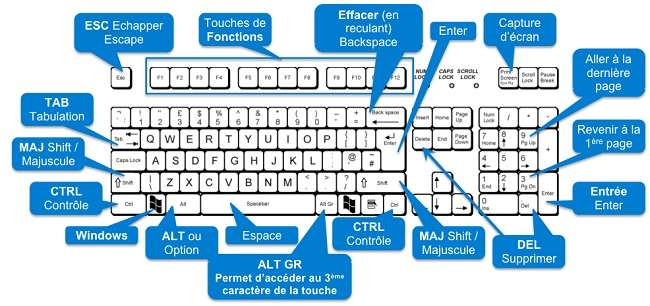
Utilisation des raccoucis clavier
- Généralités
- Édition de base
- Édition de langues riches
- Multi-curseur et sélection
- Affichage
- Rechercher et remplacer
- Navigation
- Gestion des éditeurs
- Gestion des fichiers
- Débogage
- Terminal intégré
Généralités
Afficher la palette de commandes
Ctrl+Shift+P, F1
ouverture rapide, Aller à Fichier...
Ctrl+P
Nouvelle fenêtre/instance
Ctrl+Shift+N
Fermer la fenêtre/instance
Ctrl+W
Paramètres de l' utilisateur
Ctrl+,
Raccourcis clavier
Ctrl+K Ctrl+S

Édition de base
Ligne coupée (sélection vide)
Ctrl+X
Copier la ligne (sélection vide)
Ctrl+C
Déplacer la ligne vers le bas/haut
Alt+ ↓ / ↑
Supprimer la ligne
Ctrl+Shift+K
Insérer une ligne au-dessus/en dessous
Ctrl+Enter /
Ctrl+Shift+Enter
Aller au support correspondant
Ctrl+Shift+\
Ligne Indent/Outdent
Ctrl+] / Ctrl+[
Aller au début/à la fin de la ligne
Home / End
Aller au début/fin du fichier
Ctrl+ Home / End
Scroll line up/down
Ctrl+ ↑ / ↓
Faire défiler la page vers le haut/bas
Alt+ PgUp / PgDn
Pliez/dépliez la région
Ctrl+Shift+ [ / ]
Pliez/dépliez toutes les sous-régions
Ctrl+K Ctrl+ [ / ]
Pliez/dépliez toutes les régions
Ctrl+K Ctrl+0 /
Ctrl+K Ctrl+J
Ajouter un commentaire de ligne
Ctrl+K Ctrl+C
Supprimer le commentaire de ligne
Ctrl+K Ctrl+U
Basculer le commentaire de ligne
Ctrl+/
Basculer le commentaire de bloc
Ctrl+Shift+A
Basculer le mot enveloppé
Alt+Z
Édition de langues riches
Suggestion de déclenchement
Ctrl+Space, Ctrl+I
Indications de paramètres de déclenchement
Ctrl+Shift+Space
Format du document
Ctrl+Shift+I
Sélection du format
Ctrl+K Ctrl+F
Aller à Définition
F12
Définition du coup d'oeil
Ctrl+Shift+F10
Définition ouverte sur le côté
Ctrl+K F12
Correction rapide
Ctrl+.
Afficher les références
Shift+F12
Renommer le symbole
F2
Découper l'espace blanc à la fin
Ctrl+K Ctrl+X
Changer la langue du fichier
Ctrl+K M
Multi-curseur et sélection
Insérer un curseur *
Alt+Click
Insérer le curseur au-dessus/en dessous
Shift+Alt+ ↑ / ↓
Annuler la dernière opération du curseur
Ctrl+U
Insérer un curseur à la fin de chaque ligne sélectionnée
Shift+Alt+I
Sélectionner la ligne actuelle
Ctrl+L
Sélectionner toutes les occurrences de la sélection actuelle
Ctrl+Shift+L
Sélectionner toutes les occurrences du mot actuel
Ctrl+F2
Développer la sélection
Shift+Alt + →
Réduire la sélection
Shift+Alt + ←
Sélection de la colonne (boîte)Shift+Alt + drag mouse
Affichage
Basculer en plein écran
F11
Basculer la disposition de l'éditeur (horizontal/vertical)
Shift+Alt+0
Zoom avant/arrière
Ctrl+ = / -
Basculer la visibilité de la barre latérale
Ctrl+B
Afficher l'explorateur/ Basculer le focus
Ctrl+Shift+E
Afficher la recherche
Ctrl+Shift+F
Afficher le contrôle de la source
Ctrl+Shift+G
Afficher les extensions
Ctrl+Shift+X
Remplacer dans les fichiers
Ctrl+Shift+H
Basculer les détails de la recherche
Ctrl+Shift+J
Ouvrir une nouvelle invite de commande/terminal
Ctrl+Shift+C
Afficher le panneau de sortie
Ctrl+K Ctrl+H
Ouvrir l'aperçu Markdown
Ctrl+Shift+V
Ouvrir l'aperçu Markdown sur le côté
Ctrl+K V
Zen Mode (Esc Esc pour quitter)
Ctrl+K Z
Rechercher et remplacer
Trouver
Ctrl+F
Remplacer
Ctrl+H
Trouver suivant/précédent
F3 / Shift+F3
Sélectionner toutes les occurrences de la recherche de correspondance
Alt+Enter
Ajouter une sélection à la suite Trouver une correspondance
Ctrl+D
Déplacer la dernière sélection à la suivante Trouver une correspondance
Ctrl+K Ctrl+D
Navigation
Afficher tous les symboles
Ctrl+T
Aller à la ligne...
Ctrl+G
Aller à Fichier...
Ctrl+P
Aller à Symbole...
Ctrl+Shift+O
Afficher le panneau Problèmes
Ctrl+Shift+M
Aller à l'erreur ou l'avertissement suivant
F8
Aller à l'erreur ou l'avertissement précédent
Shift+F8
Naviguer dans l'historique du groupe éditeur
Ctrl+Shift+Tab
Retour en arrière.
Ctrl+Alt+-
Allez de l'avant
Ctrl+Shift+-
Basculer l'onglet déplace le focus
Ctrl+M
Gestion des éditeurs
Fermer l'éditeur
Ctrl+W
Fermer le dossier
Ctrl+K F
Éditeur de fractionnement
Ctrl+\
Focus sur le 1er, 2ème, 3ème groupe de rédacteurs
Ctrl+ 1 / 2 / 3
Focus sur le groupe de l'éditeur précédent
Ctrl+K Ctrl + ←
Focus sur le prochain groupe d'éditeurs
Ctrl+K Ctrl + →
Déplacer l'éditeur à gauche
Ctrl+Shift+PgUp
Déplacer l'éditeur à droite
Ctrl+Shift+PgDn
Déplacer le groupe éditeur actif gauche/haut
Ctrl+K ←
Déplacer le groupe éditeur actif droite/haut
Ctrl+K →
Gestion des fichiers
Nouveau fichier
Ctrl+N
Ouvrir le fichier...
Ctrl+O
Sauvegarder
Ctrl+S
Enregistrer sous...
Ctrl+Shift+S
Fermer
Ctrl+W
Fermer tout
Ctrl+K Ctrl+W
Réouvrir l'éditeur fermé
Ctrl+Shift+T
Garder l'éditeur en mode de prévisualisation ouvert
Ctrl+K Enter
Ouvrir le suivant
Ctrl+Tab
Ouvrir le précédent
Ctrl+Shift+Tab
Copier le chemin du fichier actif
Ctrl+K P
Copier le chemin du fichier actif
Ctrl+K P
Afficher le fichier actif dans une nouvelle fenêtre/instance
Ctrl+K O
Débogage
Basculer le point d'arrêt
F9
Démarrer / Continuer
F5
Entrée/sortie
F11 / Shift+F11
Passer au-dessus
F10
Stop
Shift+F5
Afficher le survol
trl+K Ctrl+I
Terminal intégré
Afficher le terminal intégré
Ctrl+`
Créer un nouveau terminal
Ctrl+Shift+`
Copier la sélection
Ctrl+Shift+C
Coller dans le terminal actif
Ctrl+Shift+V
Faire défiler vers le haut/vers le bas
Ctrl+Shift+ ↑ / ↓
Faire défiler la page vers le haut/bas
Shift+ PgUp / PgDn
Faire défiler vers le haut/bas
Shift+ Home / End
Note d'info
* Le geste Alt+Clic peut ne pas fonctionner sur certaines distributions Linux.
Vous pouvez modifier la touche de modification de la commande Insérer le curseur pour
Ctrl+Clic avec le paramètre "editor.multiCursorModifier".